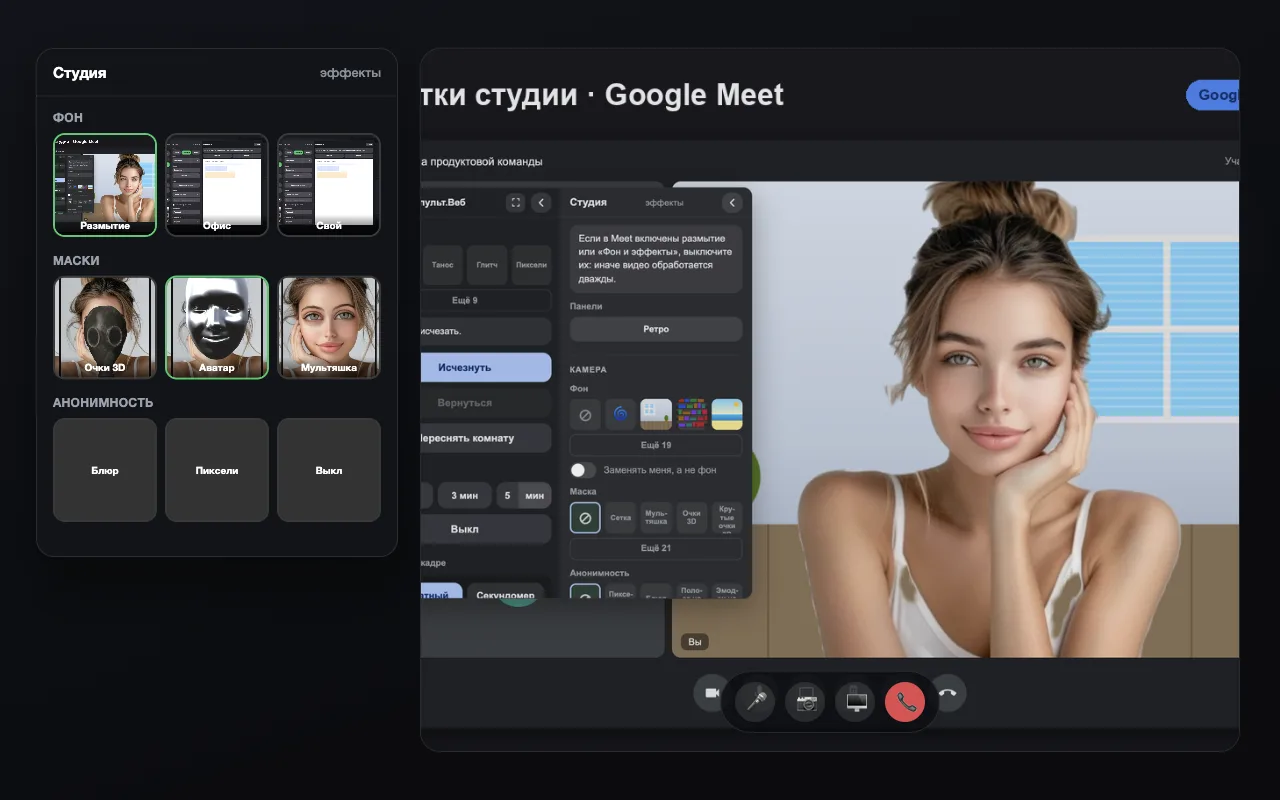
Фан на всю команду, экран в камере и пульт, который слушается голоса
Самое большое обновление со времён 6.0: колесо фортуны и групповое фото на весь созвон, полиграф и теневые клоны, демонстрация экрана прямо в своей камере, визитка вместо камеры, страж фона, голосовые команды и новая панель с группами, закреплением и поиском.
Кто ведёт дейлик, кто делает ревью, кто платит за пиццу — колесо крутится прямо в вашем видео, все видят результат.
Где: Студия → Фан → «Колесо фортуны»
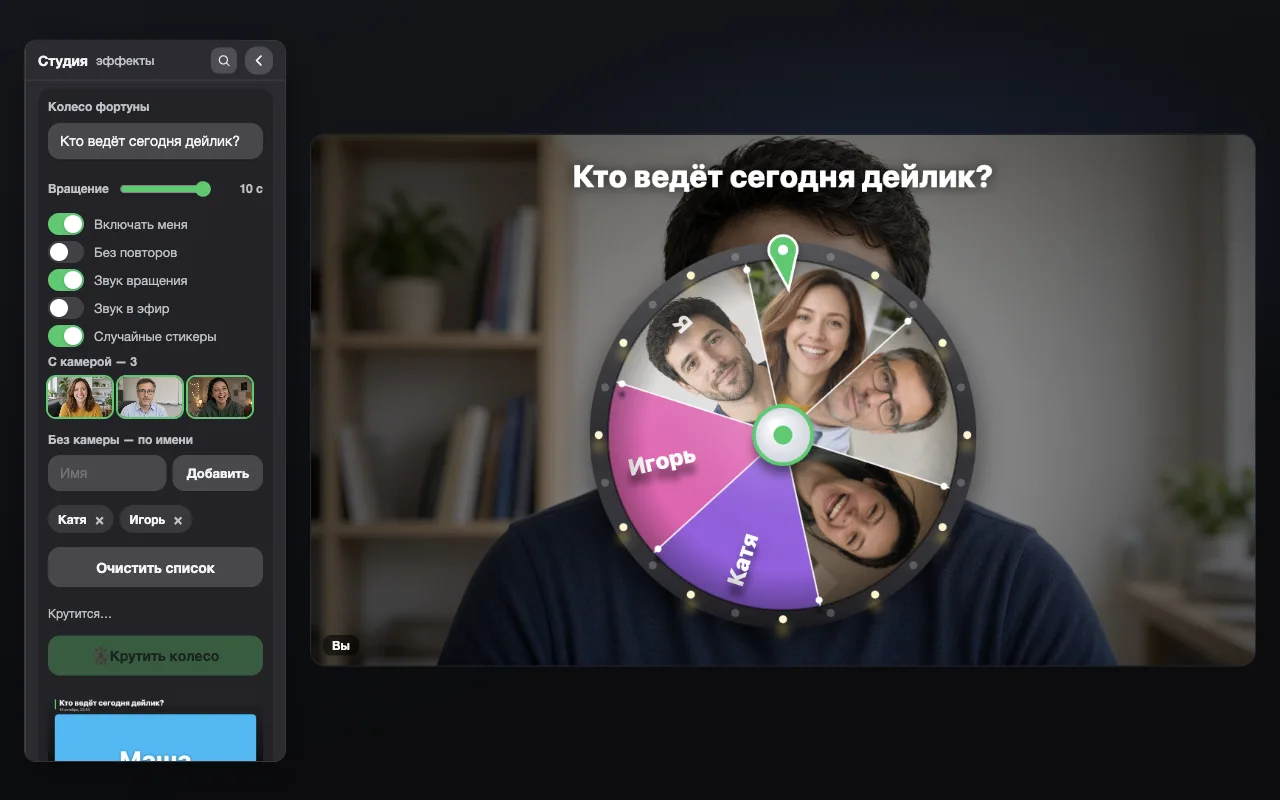
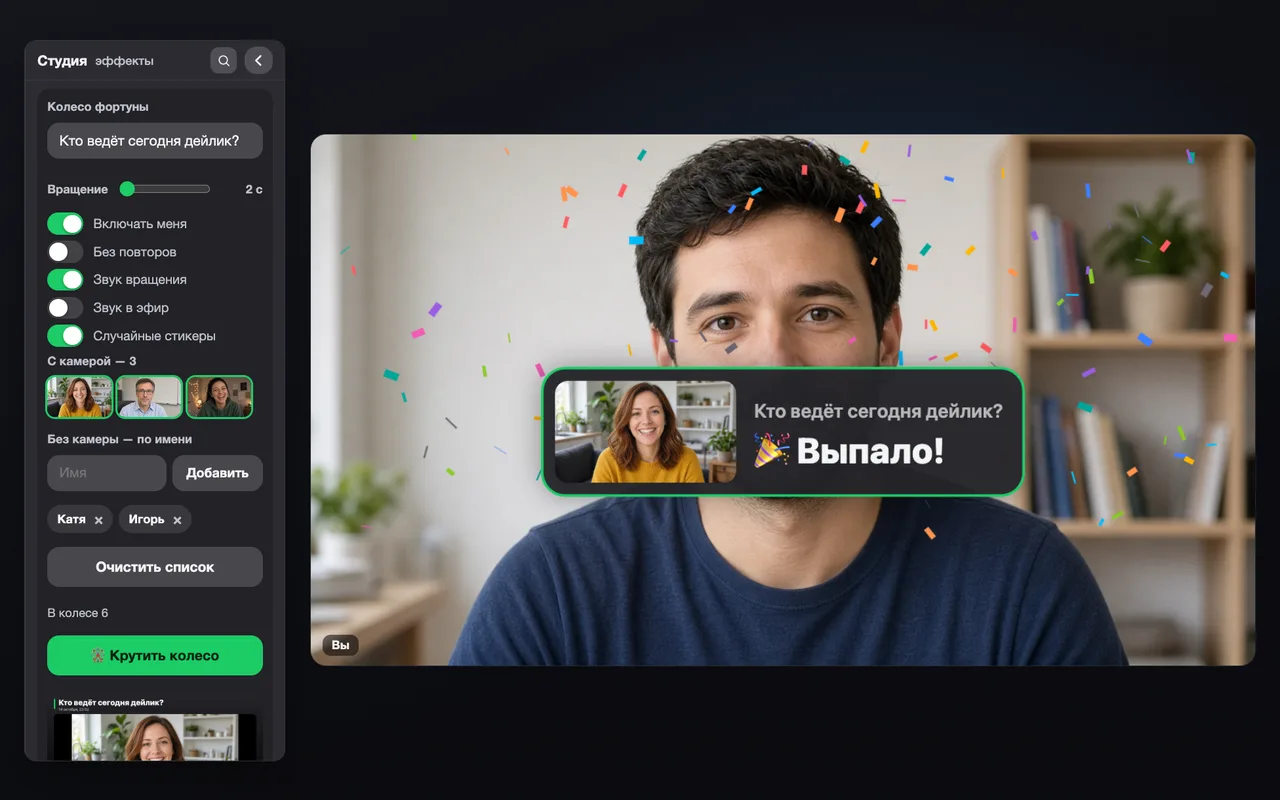
Колесо фортуны крутится в видео: секторы с кадрами участников и именамиКолесо остановилось: плашка «Выпало!» с кадром выбранного участника и конфетти
Зачем это нужно
Споры «кто сегодня ведёт» отнимают минуты каждый созвон. Колесо решает за секунды и честно: участники видят, как оно крутится, и сами смотрят на результат. Работает на всех площадках — секторы собираются из тех, у кого включена камера, плюс любые имена, которые вы допишете руками.
Как пользоваться
Откройте колесоВ Студии разверните группу «Фан» и найдите блок «Колесо фортуны». Можно сразу сказать «Пульт, крути колесо».
Задайте вопросПоле сверху — заголовок над колесом. По умолчанию «Кто ведёт сегодня дейлик?», впишите свой: «Кто демонстрирует экран?», «Чей баг чиним первым?».
Соберите участниковВсе, у кого включена камера, попадают в колесо сами — с живым стоп-кадром. Тех, кто без камеры, добавьте по имени в поле «Без камеры — по имени».
КрутитеНажмите «Крутить колесо». Через 2–10 секунд (ползунок «Вращение») колесо остановится и покажет плашку «Выпало!» с кадром или именем и конфетти.
Поделитесь результатомПлашку можно сохранить картинкой, скопировать в чат или показать всем ещё раз.
Фишки
«Без повторов» — выпавший участник не попадётся снова, пока не выпадут все. Удобно для очереди докладов.
«Включать меня» — решите, участвуете ли вы сами.
«Звук вращения» — характерное «тр-р-р», пока колесо крутится; «Звук в эфир» — звук финала из звуковой панели в момент результата.
«Случайный звук» и «Случайные стикеры» делают каждый розыгрыш разным.
Итог висит 4 секунды как аккуратная плашка, а не баннер на весь экран — разговор не прерывается.
Голосом:Пульт, крути колесоПульт, колесо фортуны
📸Групповое фото встречи
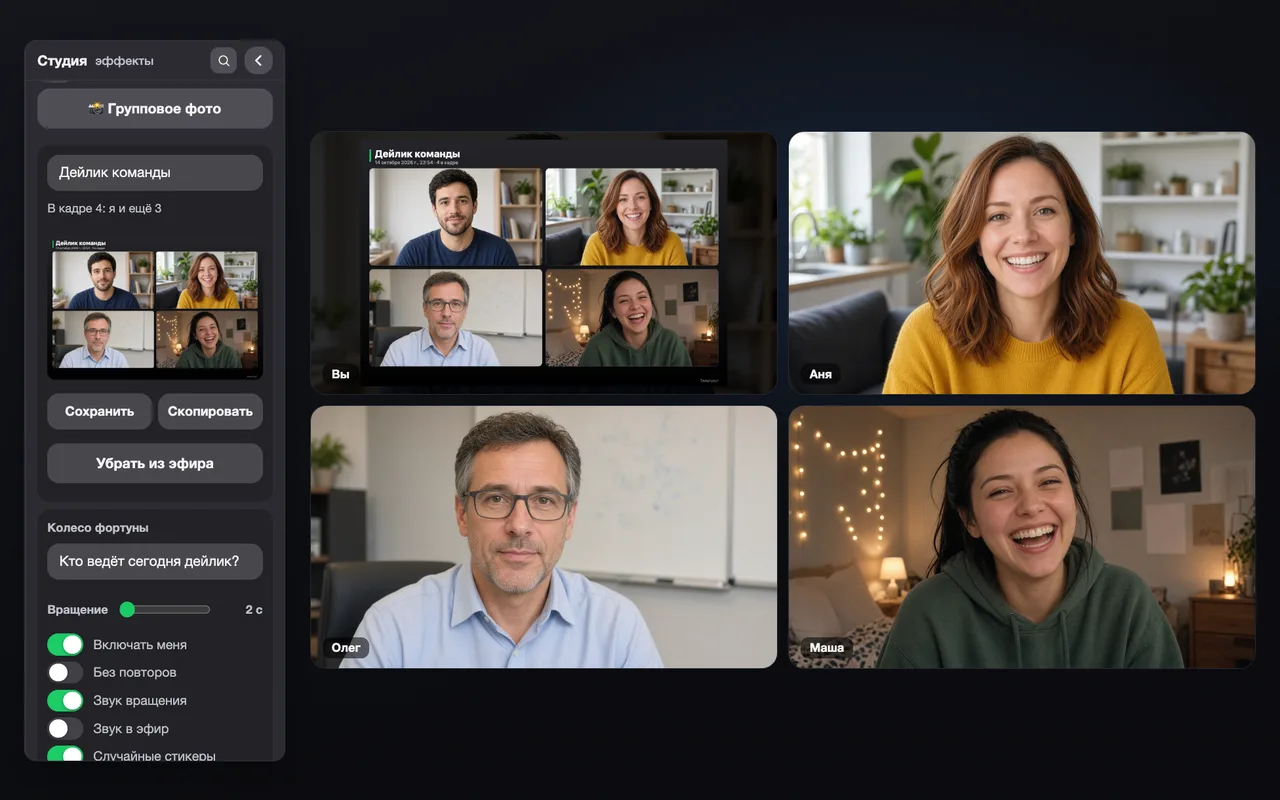
Отсчёт 3-2-1 в вашем видео — и коллаж из камер всех участников с подписью. Сохранить, скопировать или показать всем.
Где: Студия → Фан → «Групповое фото»
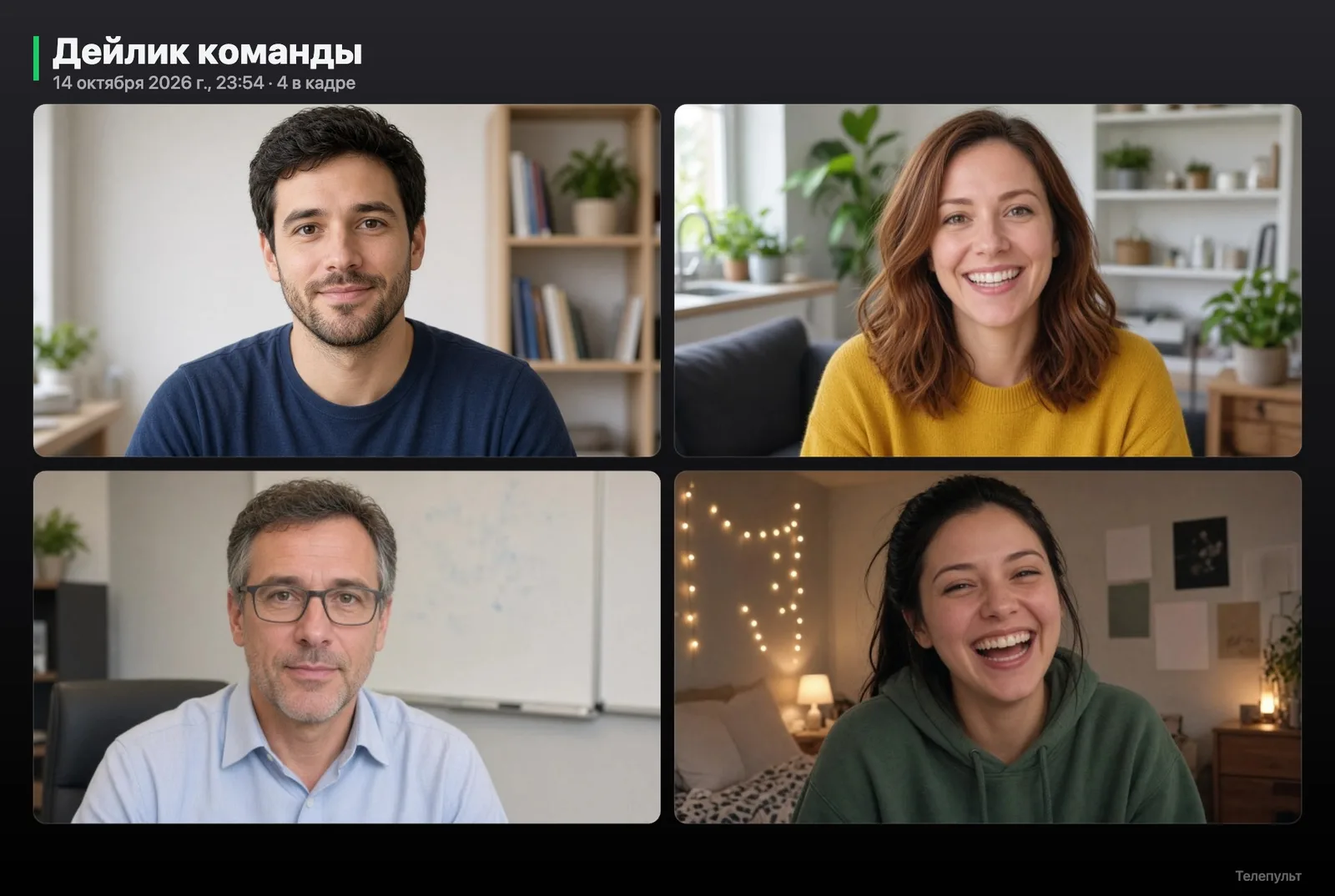
Групповое фото: в видео коллаж из камер четырёх участников с подписью «Дейлик команды»Готовый коллаж группового фото в Full HD
Зачем это нужно
Скриншот созвона — это кривая сетка с интерфейсом площадки, чужими курсорами и обрезанными именами. Групповое фото собирает аккуратный коллаж из камер всех, кого видно во встрече, с подписью и датой. Идеально для ретро, дня рождения коллеги, первого созвона новой команды или отчёта о мероприятии.
Как пользоваться
Впишите подписьНапример «Дейлик команды» или «Ретро спринта 42» — она встанет на коллаж.
Нажмите «Групповое фото»В вашем видео пойдёт крупный отсчёт 3-2-1 — все успевают улыбнуться.
Заберите коллажКартинка 1920 пикселей в ширину: «Сохранить» — файлом, «Скопировать» — сразу в чат, «Показать всем» — на несколько секунд в вашем видео.
Фишки
В коллаж попадают все участники с включённой камерой, площадку не нужно переключать в режим сетки.
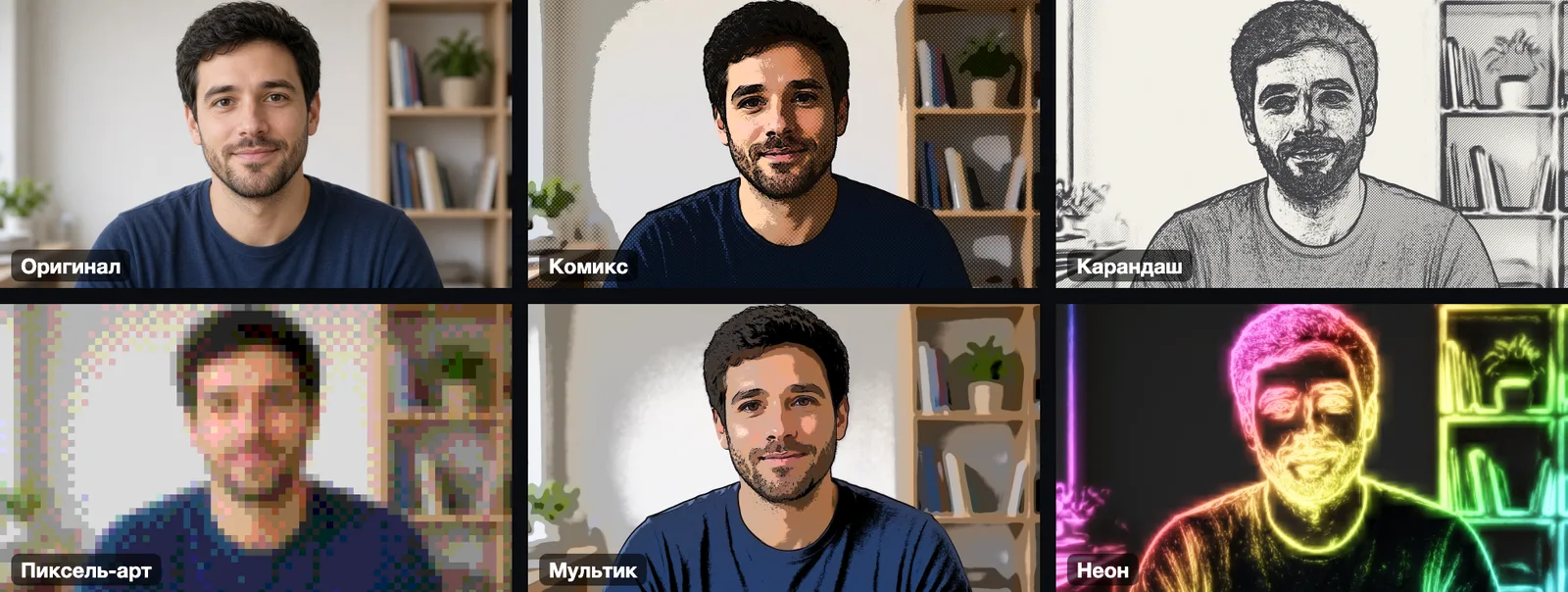
Комикс, карандаш, пиксель-арт, мультик и неон — всё ваше видео в одном художественном стиле.
Где: Студия → Камера → «Стиль кадра»
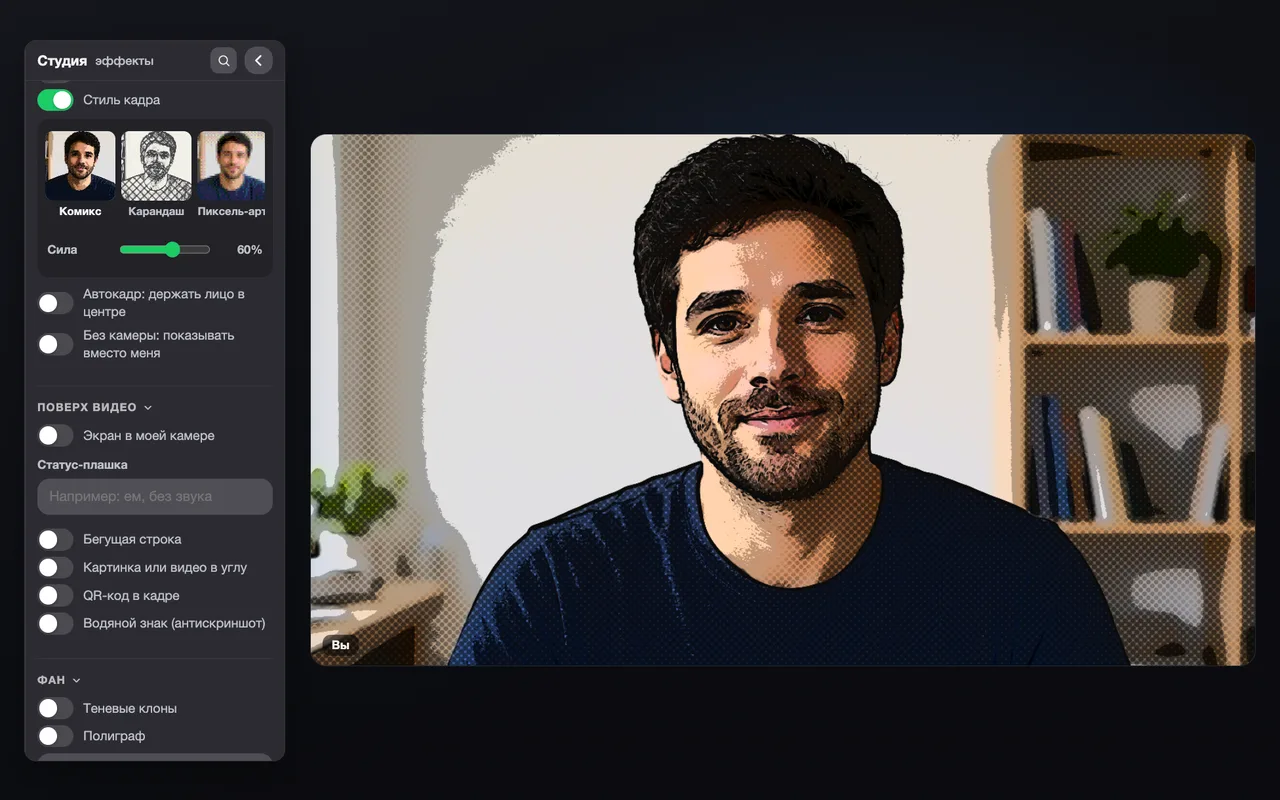
Шесть вариантов одного кадра: оригинал, комикс, карандаш, пиксель-арт, мультик, неонСтиль «Комикс» в видео и панель выбора стилей
Зачем это нужно
Маски меняют лицо, а стиль кадра — всю картинку целиком, вместе с фоном. Это лёгкий способ поднять настроение пятничного созвона, оформить стрим или скрыть бардак в комнате, не прибегая к размытию.
Как пользоваться
Включите «Стиль кадра»Переключатель в группе «Камера».
Подберите силуПолзунок «Сила» смешивает стиль с оригиналом: от лёгкого намёка до полного преображения.
Фишки
Стиль работает вместе с фоном, масками и бьюти.
Голосом:Пульт, стиль кадраПульт, комиксПульт, карандашПульт, пиксель артПульт, неон
👥Теневые клоны
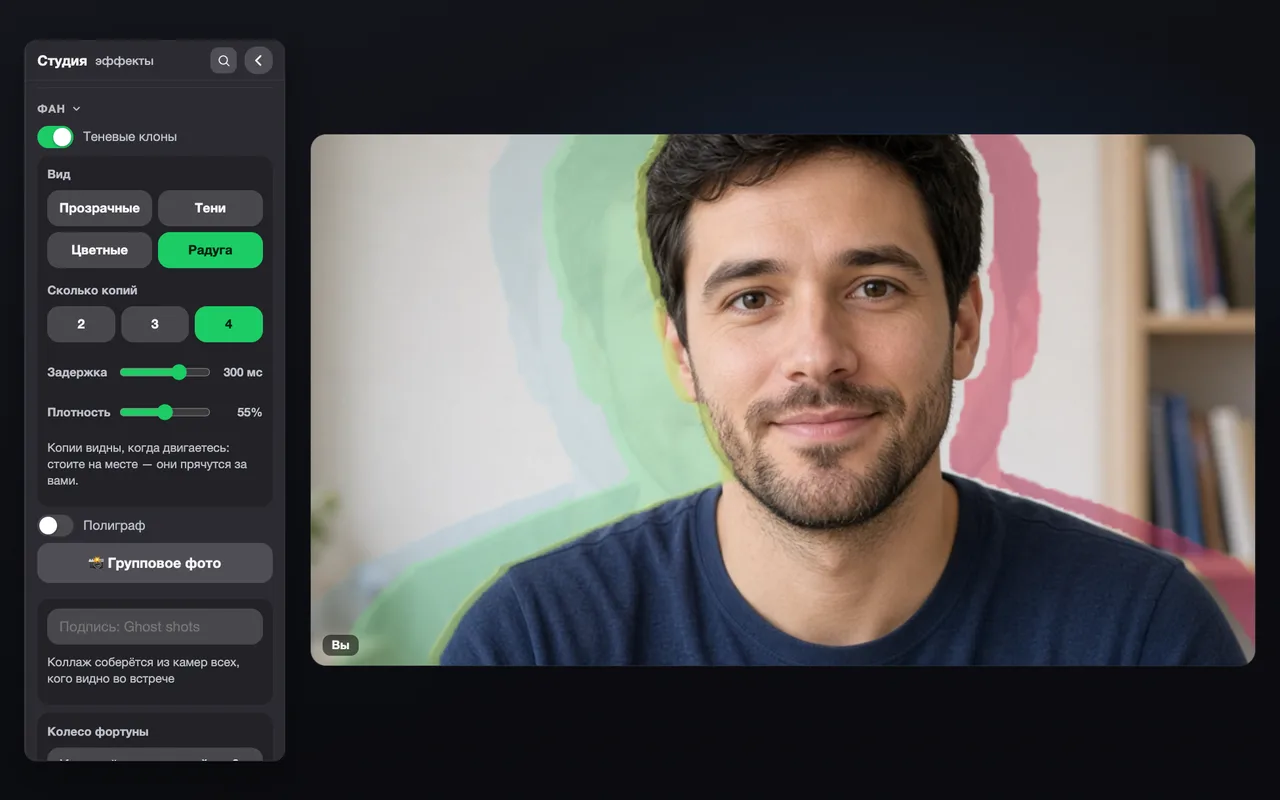
За вами тянутся копии с задержкой — прозрачные, тени, цветные или радуга. Каждое движение превращается в шлейф.
Где: Студия → Фан → «Теневые клоны»
Теневые клоны в стиле «Радуга»: четыре цветных копии повторяют движение с задержкой
Зачем это нужно
Эффект из клипов и спортивных повторов прямо на созвоне. Отлично работает на демонстрации, тимбилдинге и в стримах: помашите рукой — и за ней потянется шлейф.
Как пользоваться
Включите «Теневые клоны»Пульт вырежет вас из кадра так же, как для замены фона.
Выберите вид«Прозрачные» — призраки, «Тени» — тёмные силуэты, «Цветные» — каждый клон своего цвета, «Радуга» — переливающийся шлейф.
Настройте шлейф2, 3 или 4 копии; «Задержка» — насколько отстаёт каждая копия; «Плотность» — насколько клоны заметны.
Фишки
Чем больше задержка, тем длиннее шлейф: на 300 мс эффект виден даже при небольших движениях головой.
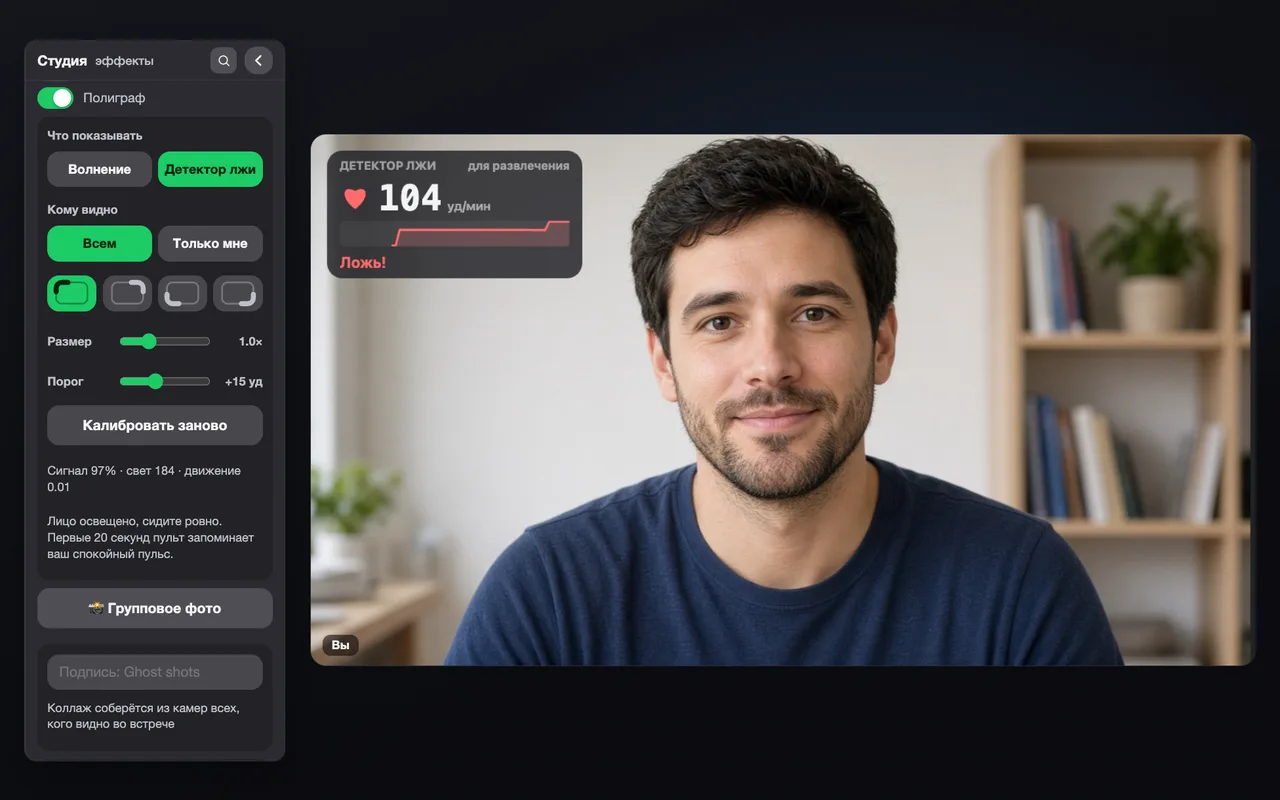
Пульс по камере в реальном времени: шкала волнения или «детектор лжи», который мигает «Ложь!», когда сердце ускоряется.
Где: Студия → Фан → «Полиграф»
Полиграф в режиме «Детектор лжи»: 104 удара в минуту и надпись «Ложь!»
Зачем это нужно
Камера замечает едва видимые изменения цвета кожи при каждом ударе сердца. Полиграф превращает это в игру: «Ты точно доделал задачу?» — и вся команда смотрит на шкалу. Это развлечение, а не медицинский прибор и не настоящий детектор — но реакции получаются отличные.
Как пользоваться
Включите «Полиграф»Сядьте ровно, лицо должно быть освещено.
Подождите калибровкуПервые 20 секунд пульт запоминает ваш спокойный пульс. Внизу видна подсказка про сигнал, свет и движение.
Выберите режим«Волнение» — шкала от спокойного к взволнованному; «Детектор лжи» — надпись «Ложь!», когда пульс выше порога.
Решите, кому видно«Всем» — плашка в вашем видео; «Только мне» — посмотреть на свой пульс незаметно.
Фишки
«Порог» — на сколько ударов пульс должен вырасти, чтобы сработал детектор.
Угол и размер плашки настраиваются, «Калибровать заново» — если пересели или поменялся свет.
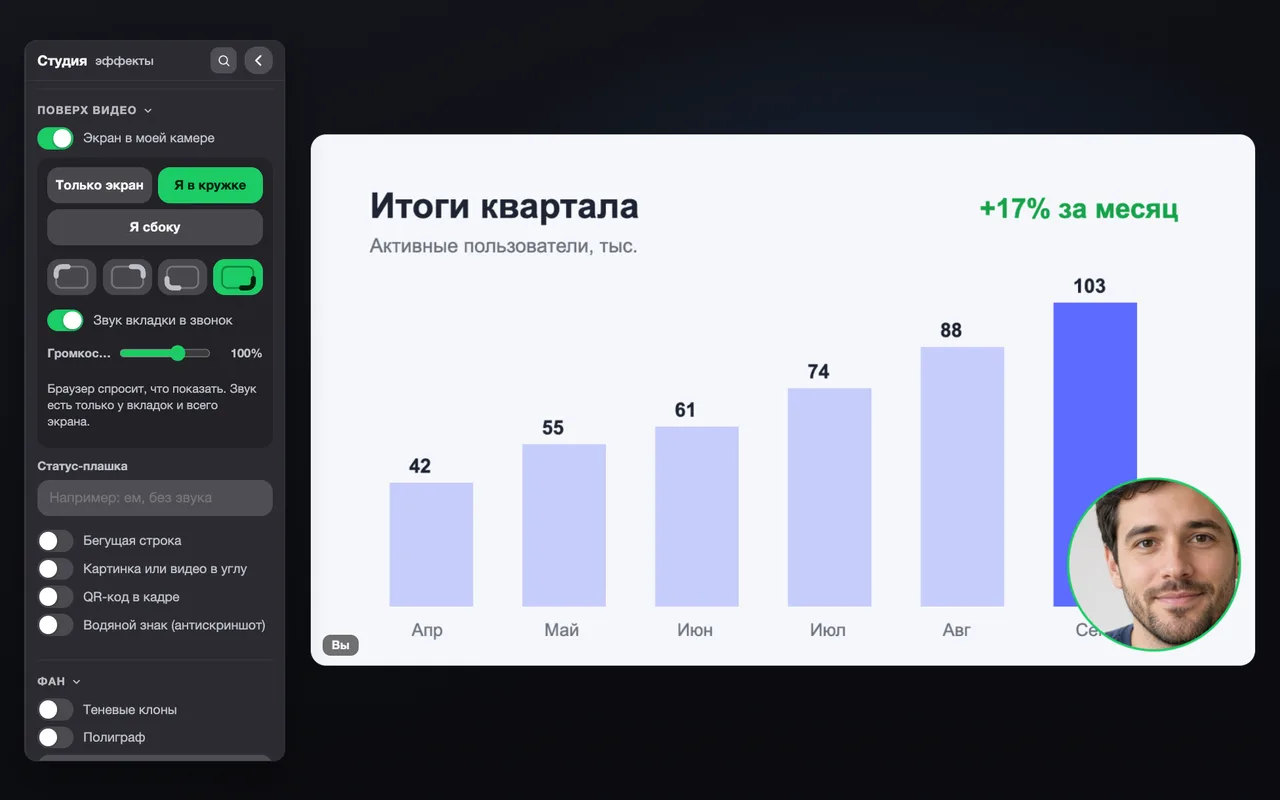
Покажите вкладку или экран прямо в видео камеры — а себя в кружке или сбоку. Звук вкладки уходит в звонок.
Где: Студия → Поверх видео → «Экран в моей камере»
Слайд «Итоги квартала» в видео камеры, ведущий — в кружке в углу
Зачем это нужно
Обычная демонстрация экрана прячет ваше лицо, а на некоторых площадках и вовсе недоступна гостям. Здесь экран идёт через камеру: собеседники видят и слайд, и вас — как в профессиональном стриме. Работает на любой площадке, где можно включить камеру.
Как пользоваться
Включите «Экран в моей камере»Браузер спросит, что показать: вкладку, окно или весь экран.
Выберите раскладку«Только экран» — на всё видео; «Я в кружке» — вы в круглом окошке поверх; «Я сбоку» — экран и вы рядом.
Поставьте кружок в удобный уголЧетыре кнопки углов — чтобы не закрывать важное на слайде.
Включите звук«Звук вкладки в звонок» отправит звук ролика или презентации собеседникам; громкость — ползунком.
Фишки
Звук доступен у вкладок и всего экрана — так устроен браузер.
Голосом:Пульт, покажи экранПульт, звук экрана
🖼️Картинка или видео в углу — со звуком
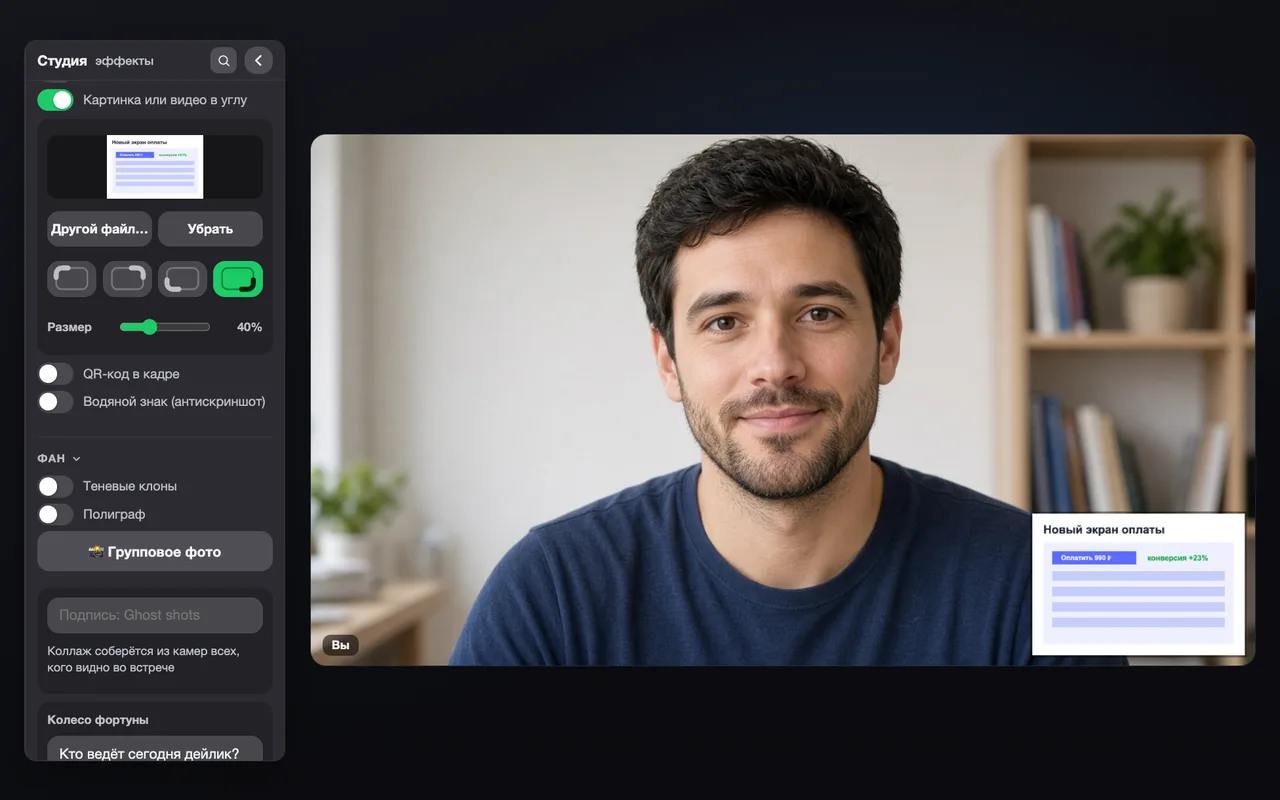
Макет, график или ролик в углу вашего видео. Видео играет со звуком — его слышат и собеседники, и вы.
Где: Студия → Поверх видео → «Картинка или видео в углу»
Макет «Новый экран оплаты» в правом нижнем углу видео
Зачем это нужно
Показать макет, свежий график или смешной ролик, не запуская демонстрацию экрана. Картинка остаётся рядом с вами, пока вы о ней рассказываете.
Поставьте в уголОдин из четырёх углов и «Размер» от 15% до 100%.
Включите звук видео«Со звуком (в звонок и мне)» и «Громкость». «Пауза» останавливает ролик.
Фишки
Жест ✌️ показывает и прячет картинку, если включены жесты руками.
Голосом:Пульт, картинкаПульт, видео в углуПульт, звук видеоПульт, играйПульт, пауза
🪪Без камеры: визитка, аватар или заставка
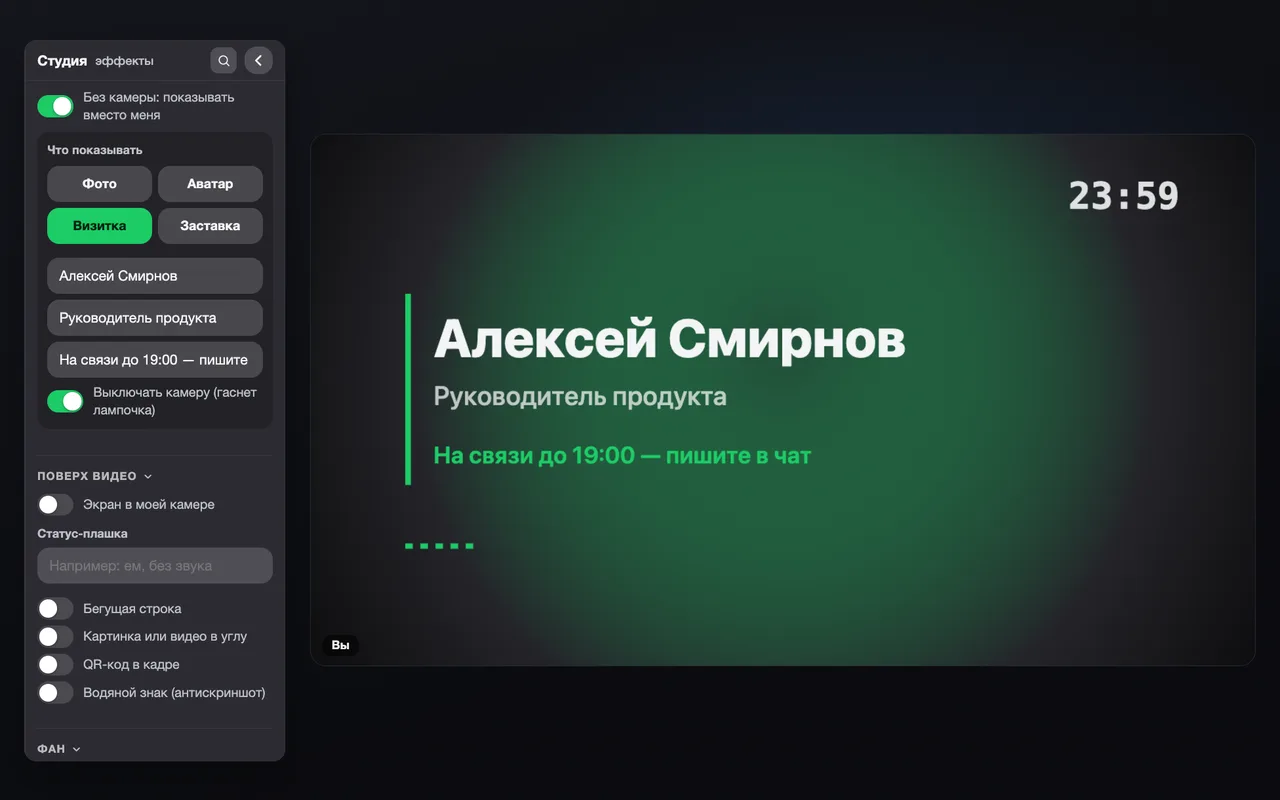
Камера выключена, но вместо чёрного квадрата — ваше фото, 3D-аватар, визитка с именем и ролью или заставка «скоро вернусь».
Где: Студия → Камера → «Без камеры: показывать вместо меня»
Визитка вместо камеры: имя, должность и подпись «На связи до 19:00»
Зачем это нужно
Чёрный квадрат с инициалами выглядит так, будто вас нет. Визитка сразу говорит, кто вы и когда на связи, а «Выключать камеру» честно гасит лампочку — камера действительно не снимает.
Как пользоваться
Включите режим«Без камеры: показывать вместо меня».
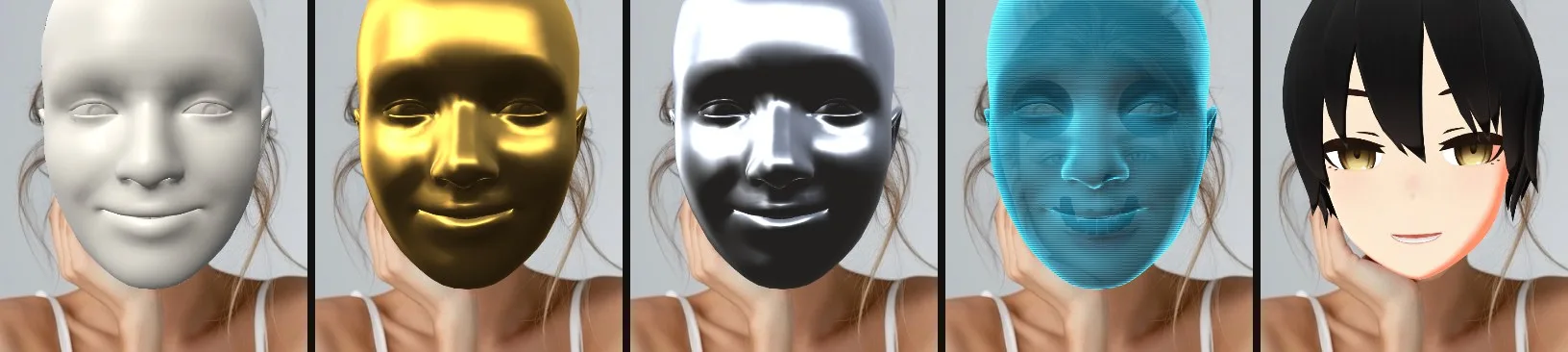
Выберите, что показывать«Фото» — своя фотография; «Аватар» — 3D-голова; «Визитка» — имя, должность и подпись; «Заставка» — «скоро вернусь».
Заполните визиткуИмя, должность и подпись вроде «На связи до 19:00 — пишите в чат».
Погасите камеру«Выключать камеру (гаснет лампочка)» — физически отключает камеру, пока режим включён.
Голосом:Пульт, без камерыПульт, визиткаПульт, заставкаПульт, скоро вернусьПульт, аватар
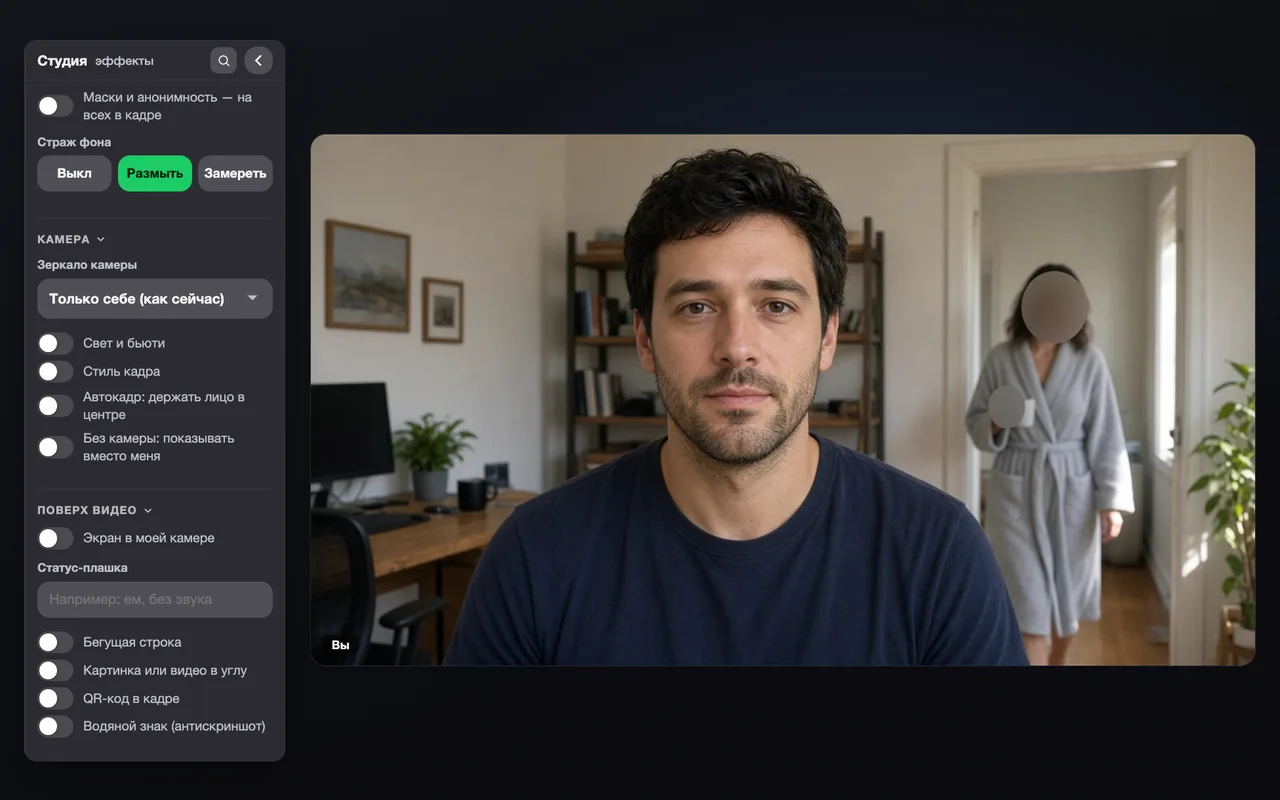
Кто-то зашёл в комнату за спиной — его лицо само размывается или кадр замирает. Ничего лишнего в эфир.
Где: Студия → Фон и маски → «Страж фона»
Страж фона: лицо человека в дверях за спиной размыто, основной кадр не тронут
Зачем это нужно
Домашние, коллеги в опенспейсе, гости в кафе не соглашались попадать в ваш звонок. Страж следит за кадром и прячет лица всех, кроме вас, — даже маленькие и далёкие в глубине комнаты.
Как пользоваться
Выберите режим«Размыть» — чужие лица размываются; «Замереть» — кадр застывает на последнем «чистом» моменте, пока посторонний не уйдёт; «Выкл» — страж спит.
Работайте как обычноСвоё лицо страж не трогает: он прячет только тех, кто дальше от камеры.
Фишки
Хорошо сочетается с размытием фона: фон мягкий, а лица за спиной — точно скрыты.
Маски, аватары и анонимность ложатся на каждое лицо в кадре, а рисовать в воздухе могут все руки сразу.
Где: Студия → Фон и маски → «Маски и анонимность — на всех в кадре»; Руки → «Рисуют все руки в кадре»
Зачем это нужно
Созвон из переговорки или вдвоём за одним ноутбуком: раньше маска садилась только на одно лицо. Теперь все в кадре получают очки, аватар или пикселизацию, а рисовать пальцем можно вместе.
Как пользоваться
Включите «На всех в кадре»Под переключателем появится «Сколько лиц» — от 2 до 10.
Выберите маску или анонимностьЛюбая 2D- или 3D-маска и любой режим анонимности применяются к каждому лицу.
Рисуйте вместеВ группе «Руки» включите «Рисуют все руки в кадре».
Фишки
Выключено — эффект только на вас: на самом близком к камере лице.
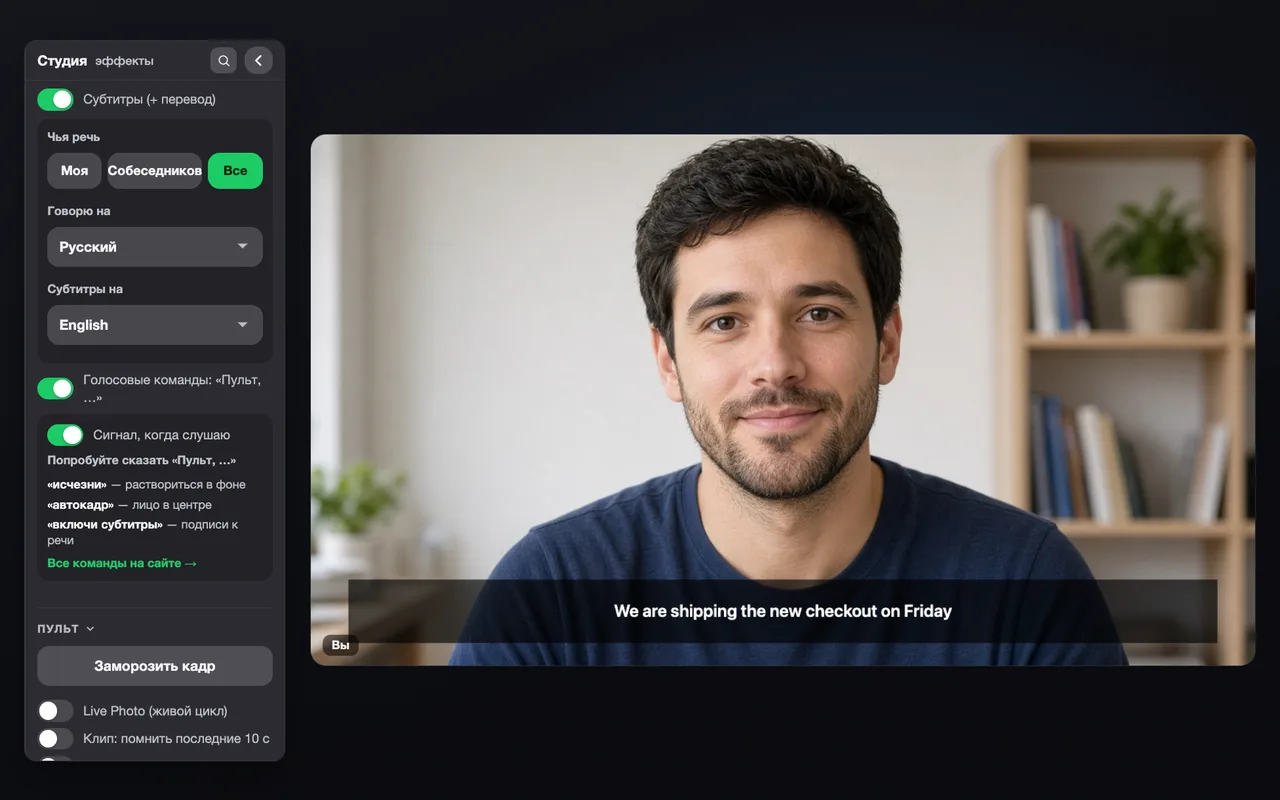
Подписи и перевод теперь и для собеседников: выберите «Моя», «Собеседников» или «Все».
Где: Студия → Голос → «Субтитры (+ перевод)»
Субтитры с переводом на английский в видео и выбор «Чья речь: Все»
Зачем это нужно
Раньше субтитры слушали только ваш микрофон. Теперь пульт отдельно слушает звук звонка и подписывает речь собеседников — с переводом на ваш язык. Иностранный коллега говорит по-английски — вы читаете по-русски.
Когда вы у доски, держите кружку или показываете предмет в камеру, тянуться к мышке неудобно. Голосом включается почти любая функция пульта: переключатели, кнопки и плитки.
Как пользоваться
Включите голосовые командыКороткий сигнал слышите только вы — пульт ждёт слово «Пульт».
Скажите «Пульт» и команду«Пульт, исчезни», «Пульт, автокадр», «Пульт, включи субтитры». Рядом с кнопкой пульта видно, какие слова он услышал.
Ответьте на уточнениеЕсли команда похожа на две функции, пульт переспросит: «первое или второе?».
Фишки
Понимает «включи / выключи» и названия так, как они написаны в панели, плюс разговорные варианты: «размой фон», «сфоткай всех», «тишина».
Прощает оговорки и неточное распознавание.
Полный список команд — на отдельной странице.
Голосом:Пульт, исчезниПульт, вернисьПульт, автокадрПульт, крути колесоПульт, размой фон
Приблизьте кадр щипком пальцев или поднесите предмет к камере — пульт сам наведёт зум. Автокадр держит лицо крупнее.
Где: Студия → Руки → «Жестовый зум»; Камера → «Автокадр»
Зачем это нужно
Показать мелкую деталь, этикетку или экран телефона — без кнопок и без программ для камеры. А автокадр по умолчанию теперь держит лицо крупно, как в студии.
Как пользоваться
Включите «Жестовый зум»Режим «Щипок»: сложите большой и указательный пальцы — расстояние между ними работает как ползунок, от 1× вплотную до 3× в раскрытом жесте. Зум остаётся, когда рука уходит из кадра.
Или покажите предметРежим «Предмет в руке»: поднимите руку с предметом и задержите — камера подъедет и будет следовать за ним, а когда опустите руку, вернётся обратно.
Выберите приближение«Свободно», «Средне» или «Крупно» — насколько близко подъезжает камера.
Верните кадр«Сбросить зум» или голосом «Пульт, верни кадр».
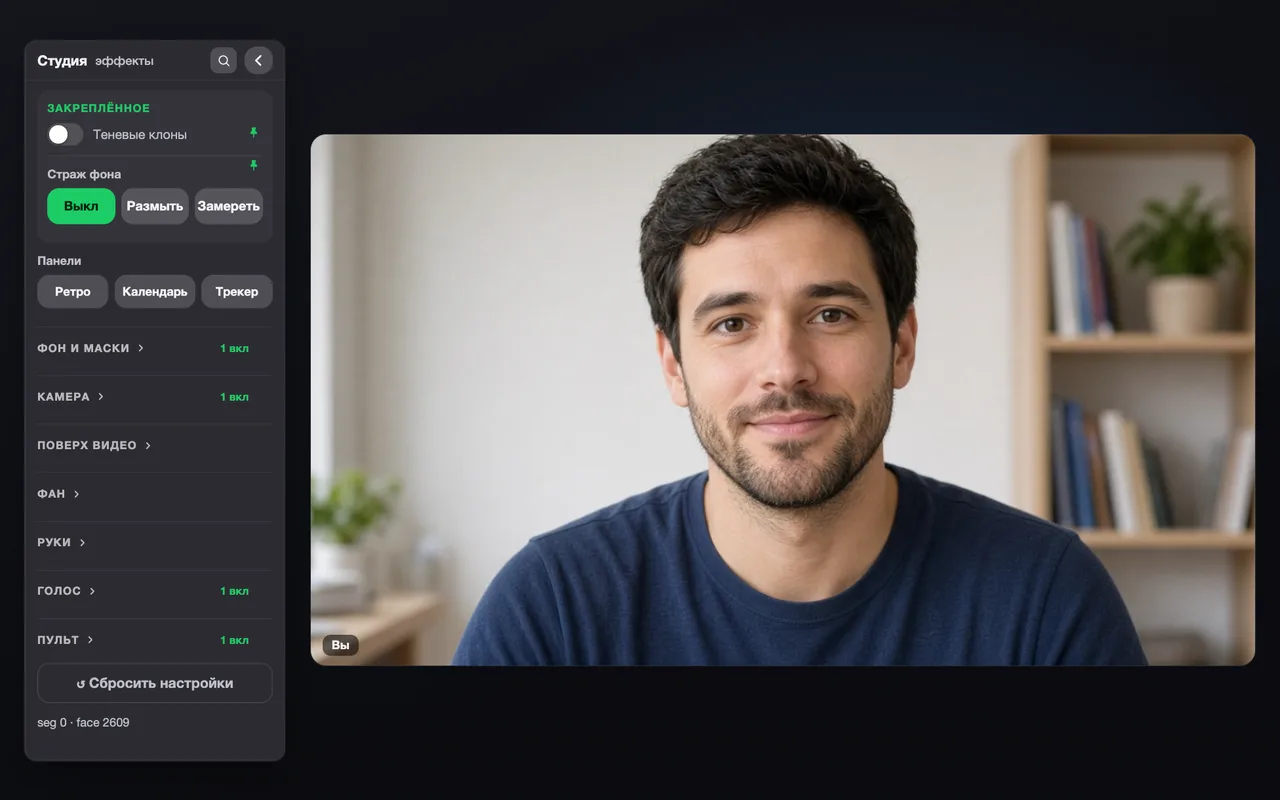
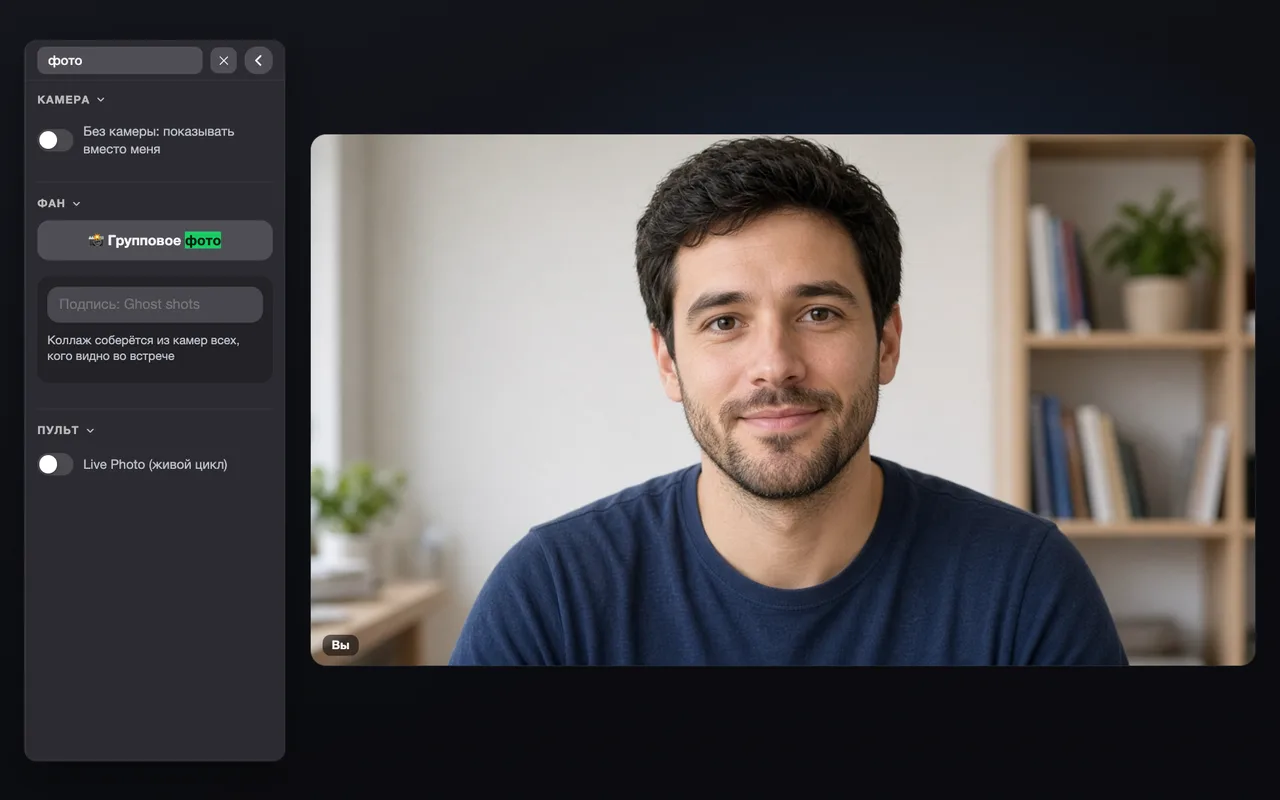
Функции разложены по группам, нужное закрепляется наверху, а поиск по «/» находит любую функцию даже с опечаткой.
Где: Пульт → Студия
Свёрнутые группы панели с метками «1 вкл» и блок «Закреплённое» наверхуПоиск по панели: по слову «фото» найдены «Без камеры», «Групповое фото» и Live Photo
Зачем это нужно
Функций стало много, и длинный список мешал. Теперь всё разложено по смыслу: «Фон и маски», «Камера», «Поверх видео», «Фан», «Руки», «Голос», «Пульт». Свёрнутая группа показывает, сколько в ней включено.
Как пользоваться
Сворачивайте группыНажмите на заголовок группы. Метка «N вкл» напомнит, что внутри что-то работает.
Закрепляйте любимоеНаведите на функцию и нажмите булавку — она переедет в блок «Закреплённое» наверху.
ИщитеНажмите «/» или лупу, начните печатать: «калесо» найдёт колесо, «субтиры» — субтитры. Enter переходит к первой находке, Esc закрывает поиск.
Фишки
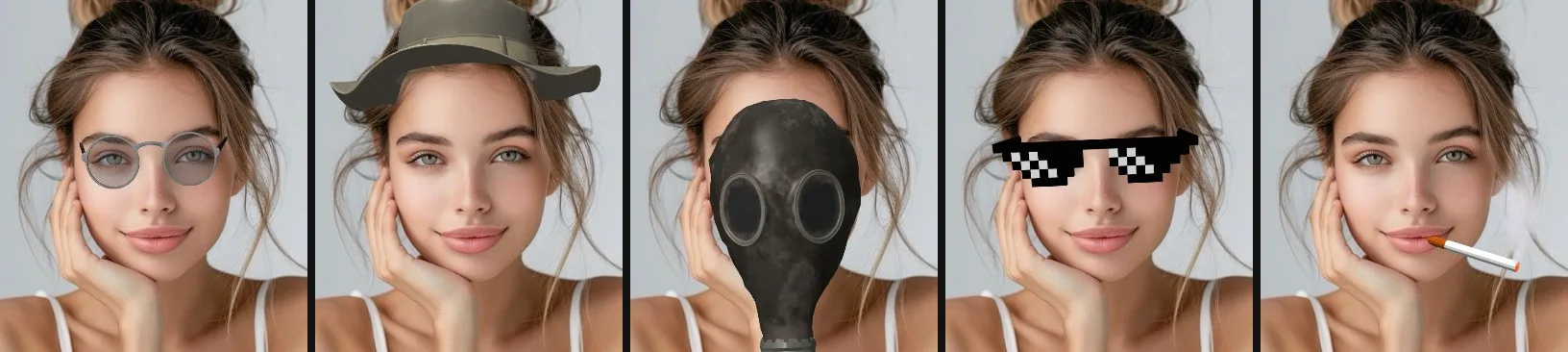
Поиск понимает и голосовые синонимы: «сигарета», «танос», «визитка».
И ещё
Новая площадка — Визави (ви-за-ви.рф): своя кнопка пульта в панели звонка.
Колесо и групповое фото работают на всех площадках: участники берутся из камер звонка.
Обновлённая плашка результата колеса с конфетти и отдельные звуки вращения и финала.
Ускорен поиск лиц: страж замечает даже далёкие и маленькие лица.
6.0
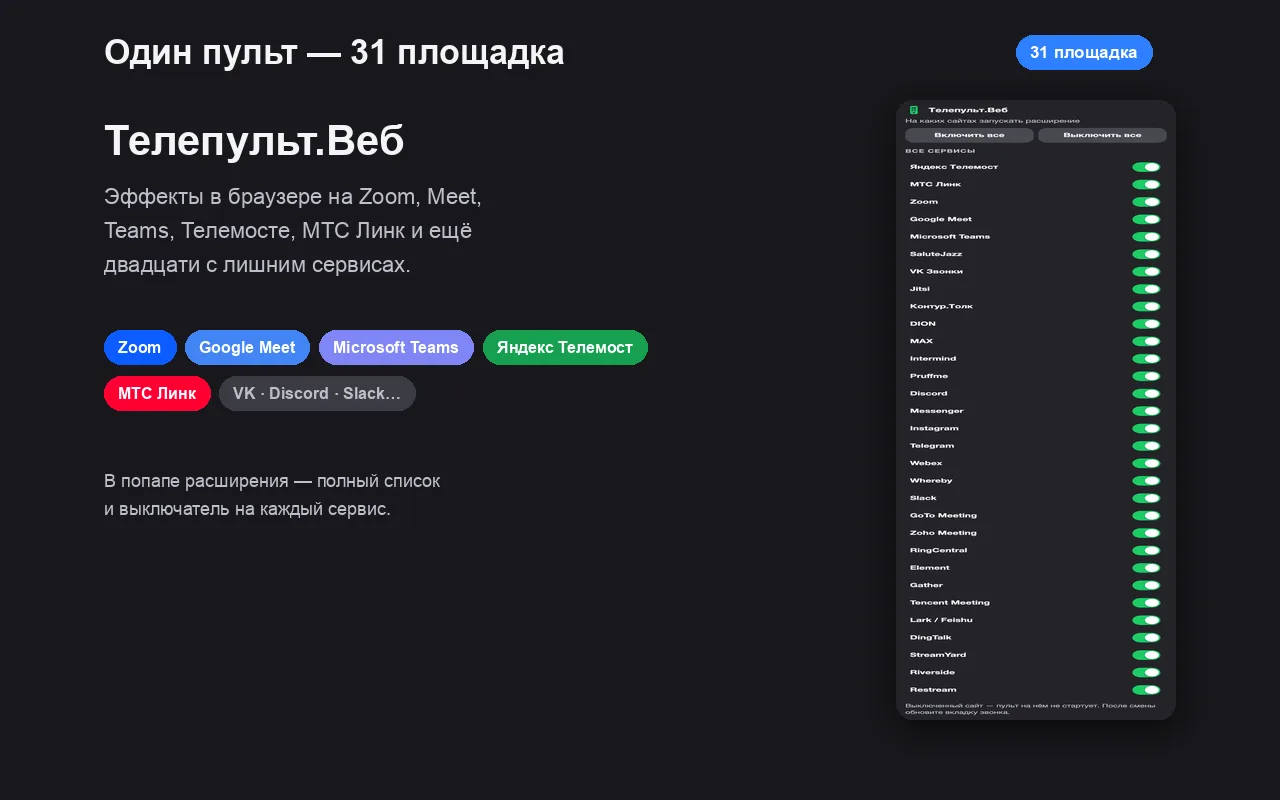
Один пульт — 31 площадка
Телепульт.Веб стал одним расширением для всех веб-звонков: Zoom, Google Meet, Teams, МТС Линк, Discord, Slack и ещё два десятка площадок. Плюс плитки студии, бьюти, суфлёр и Live Photo.
🌐
31 площадка для видеозвонков
Zoom, Meet, Teams, МТС Линк, Discord, Slack и другие веб-звонки в одном расширении — не только Телемост. Один пульт на все созвоны: команда сидит в Телемосте, клиент зовёт в Zoom, а сообщество — в Discord. Настройки и эффекты везде одинаковые.
Список площадок в попапе расширения
🗂️
Каталог сервисов в попапе
Любую площадку можно включить или выключить в иконке расширения — без переустановки.
🧩
Плитки студии
Фон, маски и анонимность выбираются превью, а не длинными списками.
 Телепульт.Веб