 Телепульт.Веб
Экономный режим на слабом компьютере
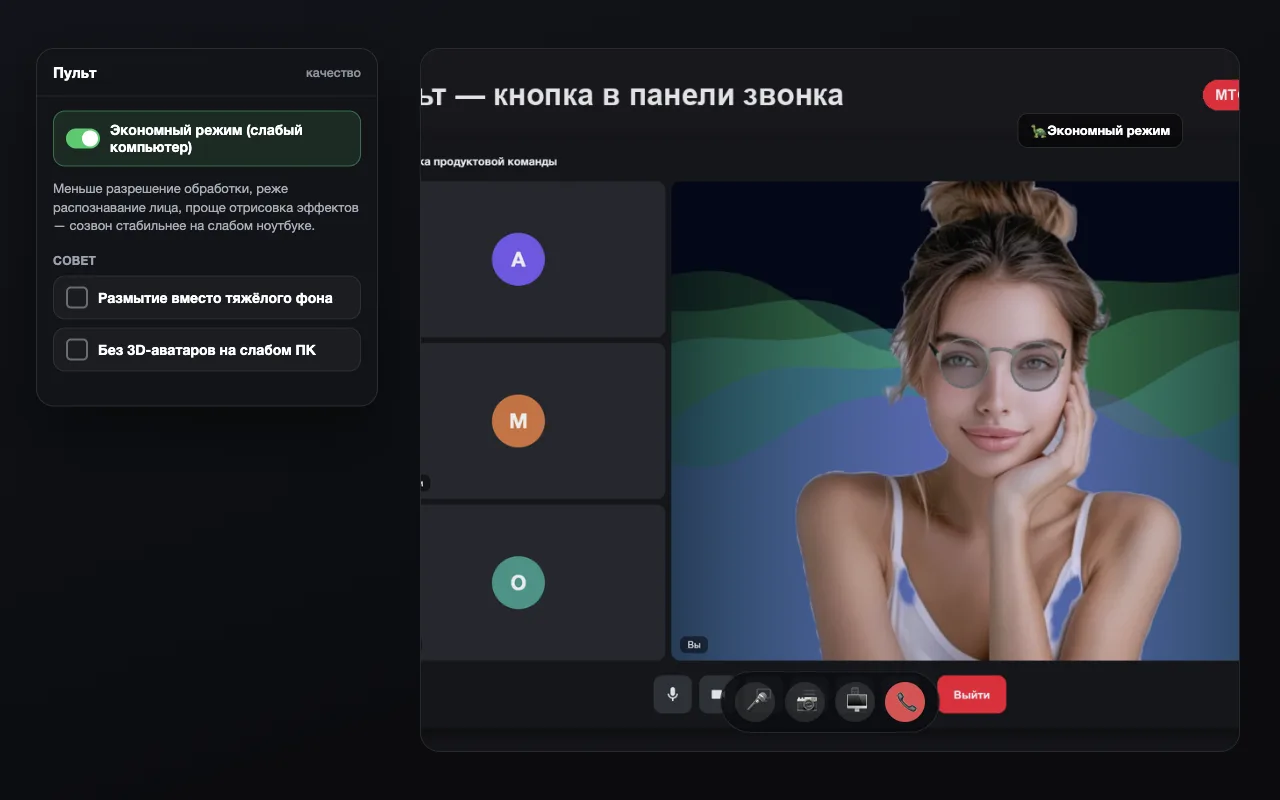
Фоны, маски и бьюти нагружают процессор и видеокарту. В 6.0 пульт умеет сам упрощать картинку на слабых машинах; при необходимости экономный режим можно включить вручную.
Пошагово
- Установите расширениеДобавьте Телепульт.Веб из Интернет-магазина Chrome — в Chrome, Яндекс Браузере, Edge, Opera, Brave или другом Chromium с поддержкой расширений Chrome. Это бесплатно. Для Firefox — отдельная сборка на addons.mozilla.org.
- Откройте встречуОткройте встречу на любой поддерживаемой площадке (Телемост, Zoom, Meet, Teams, МТС Линк и другие), включите камеру. Появится кнопка пульта — в панели звонка или плавающая.
- Найдите экономный режимВ пульте включите «Экономный режим (слабый компьютер)», если переключатель доступен.
- Упростите эффектыНа слабом ПК легче всего идут размытие фона и простые маски; 3D и тяжёлые фильтры лучше выключить.
Когда появляется переключатель
Галочка экономного режима показывается на действительно слабых машинах (старая встроенная графика или нехватка ресурсов). На мощном ПК её может не быть — там можно держать более высокое качество картинки.
Что делает режим
- Снижает разрешение обработки
- Реже запускает распознавание лица
- Упрощает отрисовку эффектов
Попробуйте бесплатно
Телепульт.Веб ставится за минуту: Chrome, Яндекс Браузер, Edge, Opera, Brave и другие Chromium — из магазина Chrome. Есть версия для Firefox.
Установить из магазина ChromeЧастые вопросы
Пропадёт ли фон в экономном режиме?
Нет, эффекты остаются, но картинка может стать чуть проще по краям.
Это бесплатно?
Да, как и всё расширение.