 Яндекс.Телепульт
Как размыть или поменять фон в Телемосте
Расширение Яндекс.Телепульт добавляет в Яндекс Телемост полноценную замену фона: размытие, два десятка готовых фонов, анимированные фоны и любую вашу картинку. Зелёный экран не нужен — человек вырезается из кадра прямо в браузере.
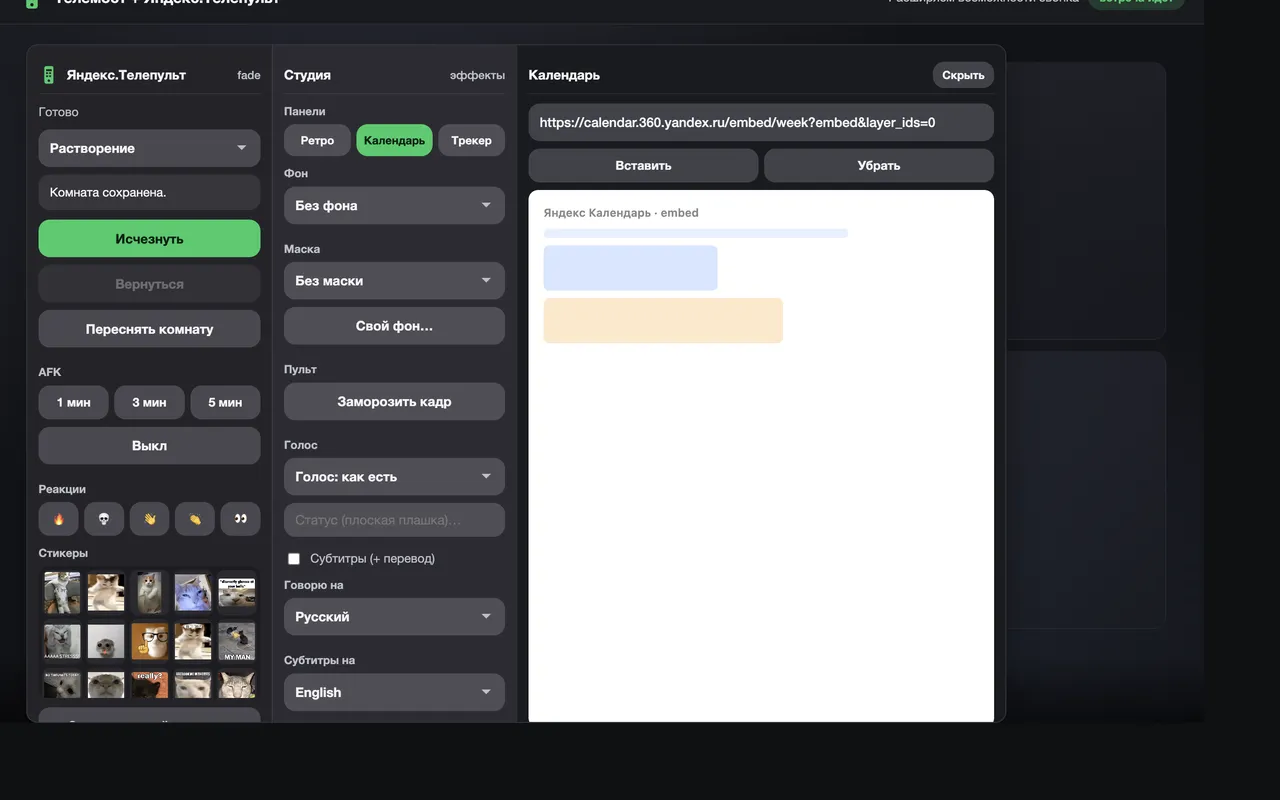
Пошагово
- Установите расширениеДобавьте Яндекс.Телепульт в Chrome или Яндекс Браузер из Интернет-магазина Chrome. Это бесплатно.
- Зайдите во встречу ТелемостаОткройте ссылку на встречу в браузере и включите камеру. В нижней панели звонка появится кнопка пульта.
- Выберите фон в разделе «Студия»В пункте «Фон» выберите «Размытие» или один из готовых фонов.
- Поставьте свою картинкуНажмите «Свой фон…» и выберите файл с компьютера. Фон сразу появится в вашем видео.
Какие фоны есть
- Размытие — классический вариант для рабочих созвонов
- Готовые фоны: офис, книжный шкаф, студия, горы, пляж, ночной город
- Анимированные фоны: космос, океан, дождь, снег, аврора, матрица, неон
- Сплошной цвет и хромакей
- Любая ваша картинка — логотип компании, фото, брендированный фон
Увидят ли собеседники мой фон?
Да. Фон встраивается в ваш видеопоток, поэтому все участники видят его без всяких расширений — в браузере, в приложении Телемоста и на телефоне.
Куда отправляется моё видео?
Никуда. Нейросеть, которая отделяет человека от фона, работает локально на вашем компьютере. Видео не уходит на сторонние серверы.
Что ещё есть в студии
Маски на лицо (корона, венок, кошка, собака и другие), размытие или пикселизация лица для анонимности, водяной знак и бегущая строка поверх видео.
Попробуйте бесплатно
Яндекс.Телепульт ставится за минуту и работает в Chrome, Яндекс Браузере и Edge.
Установить из Chrome Web StoreЧастые вопросы
Можно ли поставить в Телемосте анимированный фон?
Да, с расширением Яндекс.Телепульт: космос, океан, дождь, снег, матрица и другие анимированные фоны.
Нужен ли зелёный экран?
Нет. Человек отделяется от фона нейросетью прямо в браузере.
Работает ли на слабом компьютере?
Да, но на очень старых ноутбуках края могут быть менее аккуратными. Размытие нагружает компьютер меньше всего.